Приховані папки в Windows 10 дозволяють закрити від сторонніх очей особисту інформацію або просто прибрати з поля зору файли, що заважають.
У цій статті ми розглянемо всі варіанти, як знайти приховану папку чи файл.
Найпростіший спосіб відкрити приховані папки через провідник
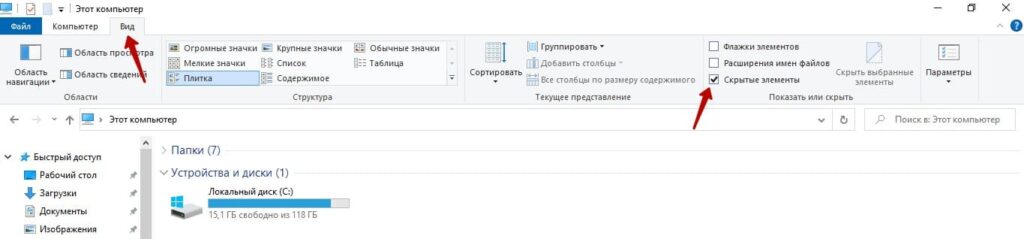
Щоб відобразити приховані папки через провідник, потрібно перейти у верхньому меню у вкладку “Вигляд” та в розділі “Показати або приховати” поставити галочку біля пункту “Приховані елементи”.
Як відкрити приховані папки та файли через панель керування
Для відкриття закритих елементів через панель керування потрібно виконати декілька простих дій.:
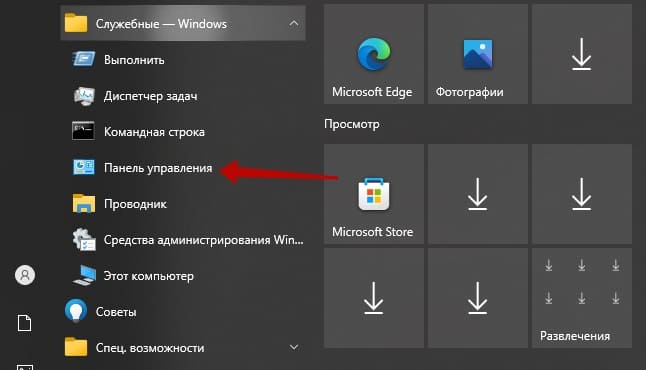
- Перейти в Панель управління (Найпростіше через меню пуск);
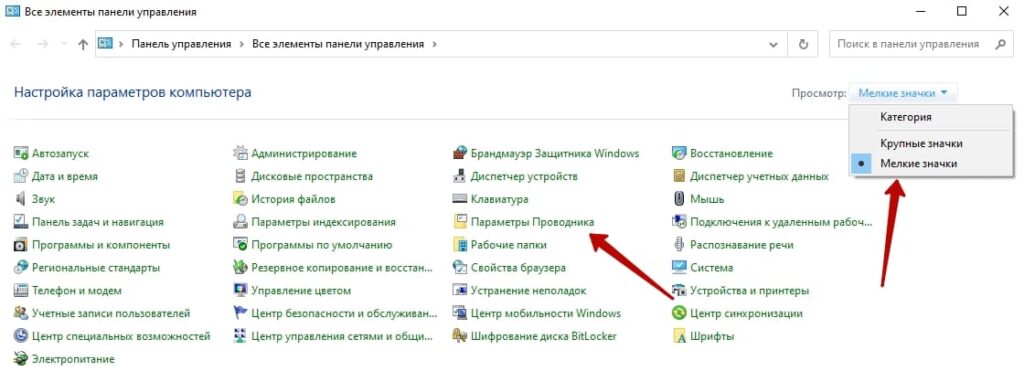
- Змінити режим перегляду на значки;
- Перейти до розділу “Параметри провідника”;
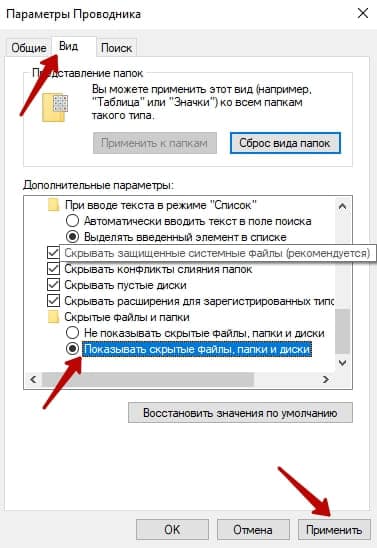
- Відкрити вкладку Вигляд і в самому низу вибрати “Показувати приховані файли, папки та диски”.
Відкриття прихованої папки по її шляху
Якщо ви пам’ятаєте шлях папці, можна ввести в адресний рядок провідника повний шлях і натиснути Enter. Але в цьому способі є один нюанс, якщо файли в цій папці теж приховані, вони не відображаються.

Як приховати папку чи файл?
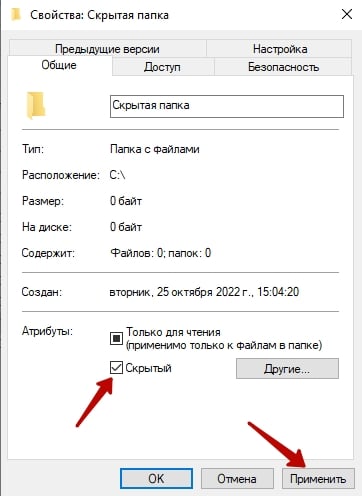
Для того щоб закрити файл, потрібно клікнути по ньому правою кнопкою миші, вибрати в контекстному меню “Властивості”, поставити галочку “Прихований” та натиснути кнопку “Застосувати”.