
Коли ви вперше налаштовували свій комп’ютер із Windows 10, ви, ймовірно, ввели пароль, щоб захистити його від несанкціонованого доступу. Однак, якщо вам не потрібний захист, ви можете легко видалити пароль у Windows 10. У цій статті ми розглянемо кілька способів, як це можна зробити, а також переваги та недоліки кожного з них.
Спосіб 1: Через “Налаштування”
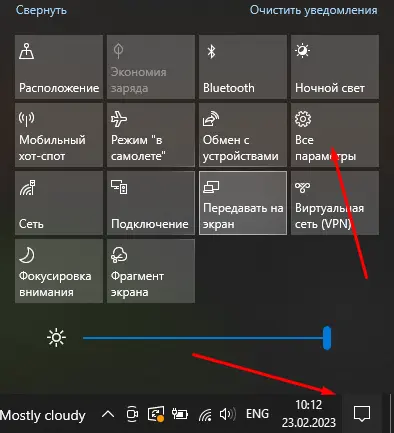
Перший і найпростіший спосіб вимкнути пароль Windows 10 – через “Параметри”. Для цього відкрийте “Всі параметри”.
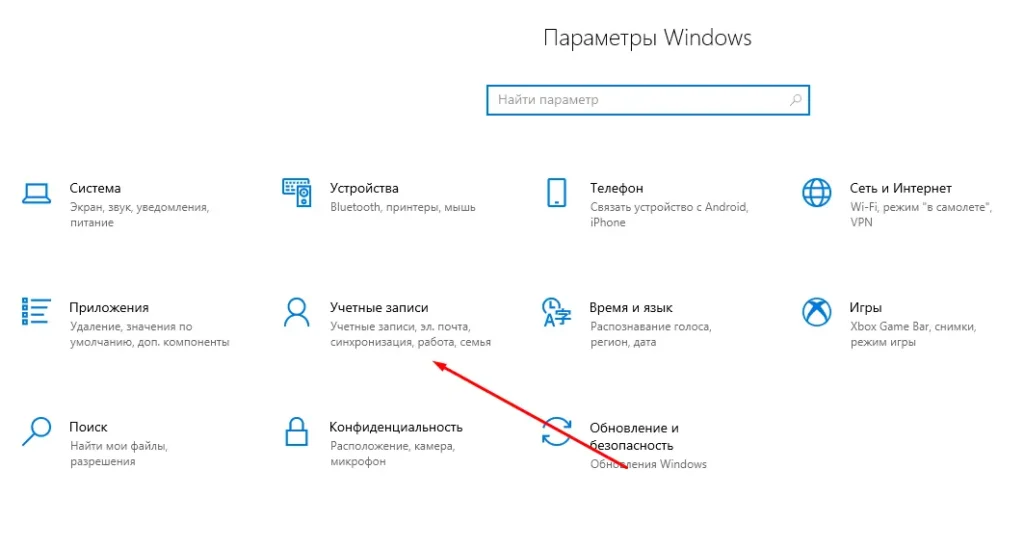
Перейдіть до розділу “Облікові записи”.
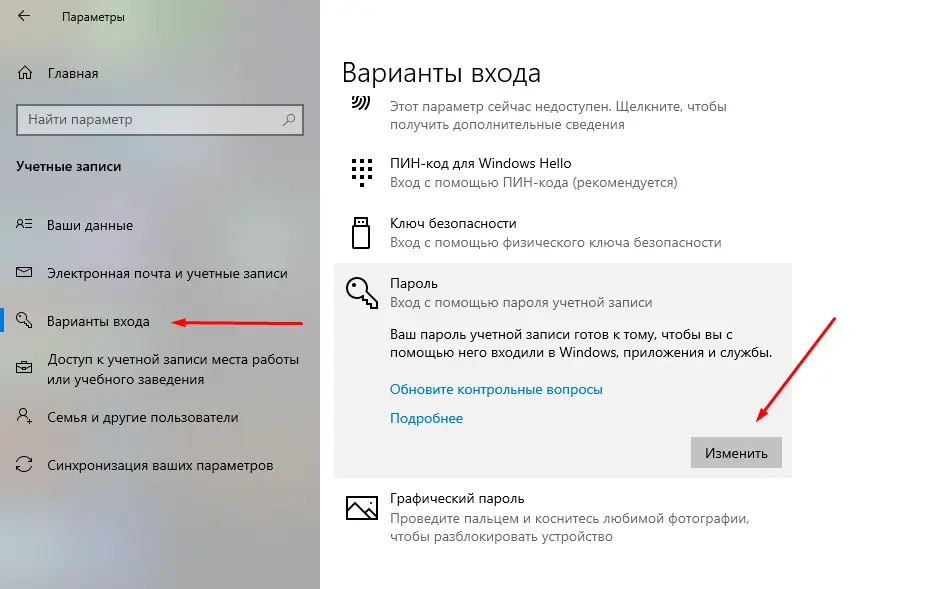
Потім виберіть “Варіанти входу” клікніть на поле “Пароль” і натисніть кнопку “Змінити”.
Введіть поточний пароль і натисніть “Далі” залишивши всі поля порожніми.
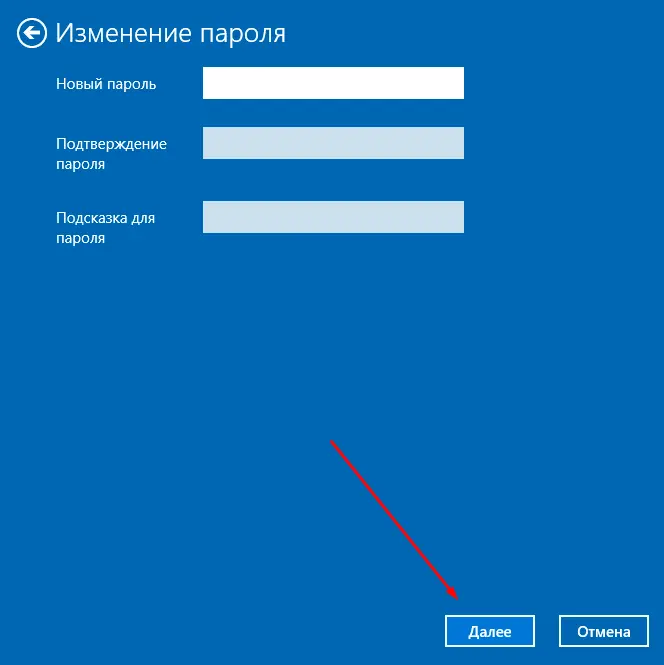
Тепер вам не потрібно вводити пароль для входу в систему під час увімкнення комп’ютера.
Переваги цього методу в тому, що він простий у використанні і не вимагає спеціальних знань.
Спосіб 2: Вимкнути пароль через “Панель управління”
Другий спосіб зняти пароль в Windows 10 – через “Панель керування”. Для цього необхідно відкрити “Панель управління”.
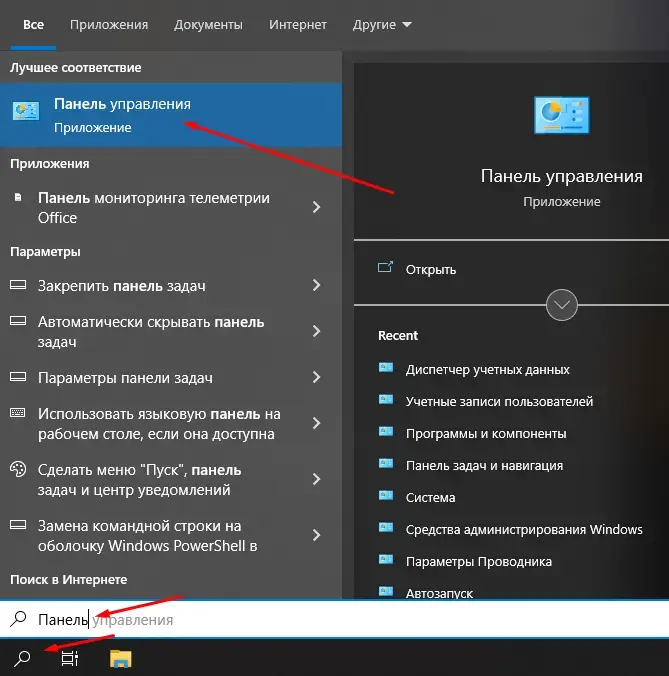
Вибрати “Облікові записи користувачів”.

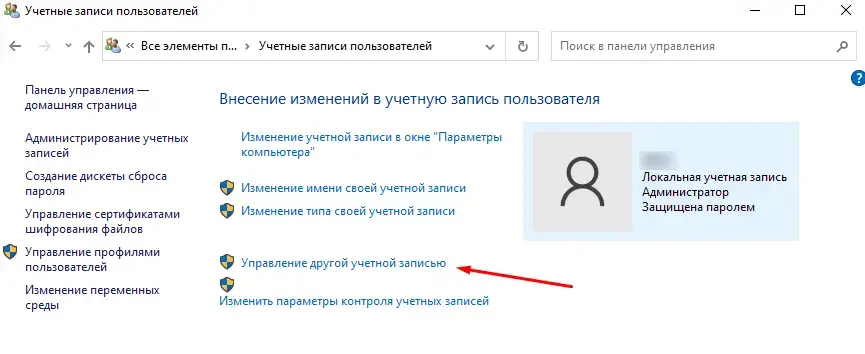
Далі потрібно клікнути на пункт “Управління іншим обліковим записом”.
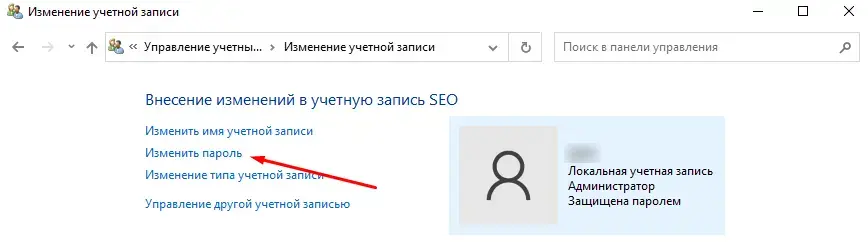
Вибрати свій обліковий запис та натиснути на пункт “Змінити пароль”.
Далі в полі “Поточний пароль” потрібно ввести діючий пароль при цьому інші поля залишити порожніми. При натисканні “Змінити пароль” налаштування збережуться.
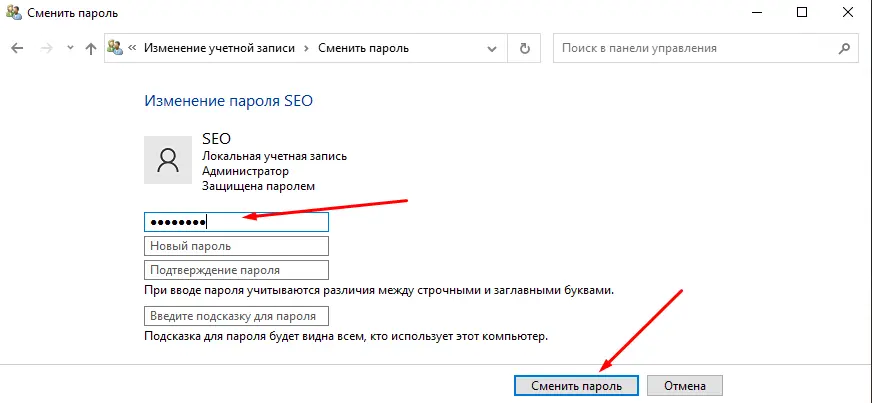
Цей метод також дуже простий і не вимагає додаткових знань від пересічного користувача.
Спосіб 3: Використання командного рядка
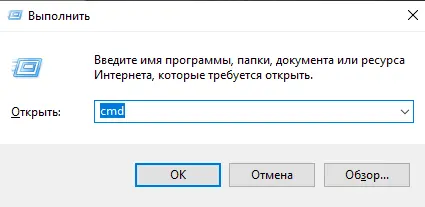
Третій спосіб вимкнути пароль у Windows 10 – це використання командного рядка. Для цього необхідно натиснути клавіші “Win+R”, щоб викликати вікно “Виконати”. Введіть “cmd” і натисніть “Enter”, щоб відкрити командний рядок.
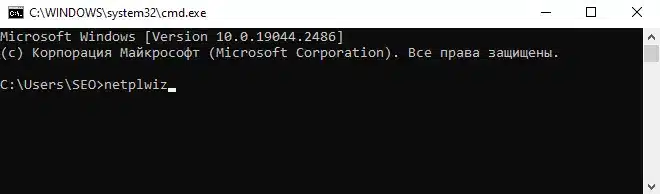
Введіть у командному рядку команду “netplwiz” та натисніть “Enter”.
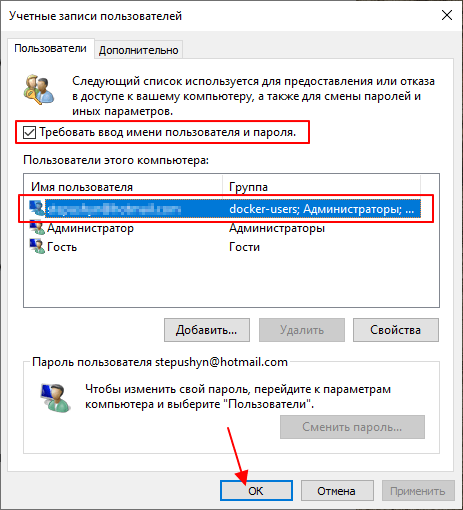
У вікні виберіть свій обліковий запис і зніміть прапорець “Потрібен пароль”. Натисніть “OK” та введіть свій поточний пароль для підтвердження зміни.
Чому не рекомендується видаляти пароль
Незважаючи на все написане вище, вимкнення пароля в Windows 10 може бути небезпечним. Якщо у вас немає інших заходів захисту комп’ютера, той, хто отримає доступ до вашого комп’ютера, зможе відразу ж увійти в систему без будь-яких проблем.
Крім того, відсутність пароля може зробити ваш комп’ютер вразливим для злому та впровадження шкідливих програм. Якщо ви плануєте видалити пароль, переконайтеся, що у вас є інші заходи безпеки, такі як використання антивіруса та брандмауера, і що ви не використовуєте комп’ютер для роботи з конфіденційною інформацією.